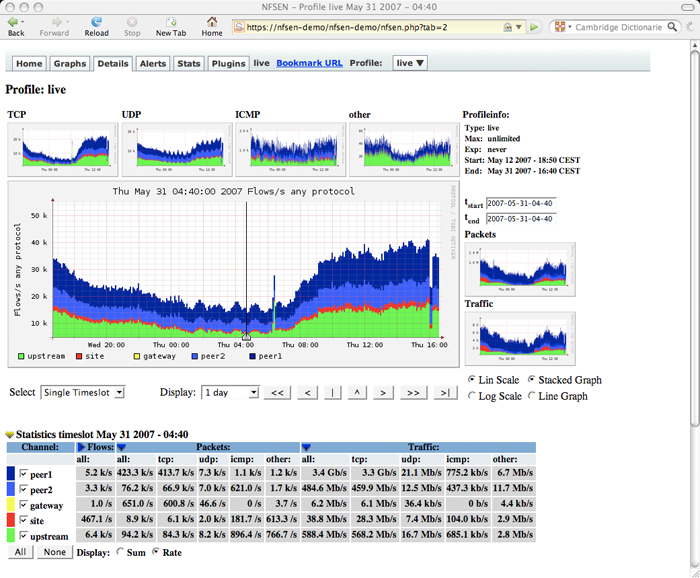
Voltando a postar depois de um bom tempo sem me dedicar ao
blog... Vamos ao que interessa, eu estive procurando um servidor opensource para realizar a captura e analise do trafego de netflow da minha rede, ai me indicam o NFDUMP/NFSEN, porém não consigo encontrar um tutorial em português para a instalação do mesmo, devido a isso estou trazendo neste post um pequeno tutorial de como
instalar e configurar um servidor para netflow na rede, utilizando o NFDUMP
para coleta dos dados e o NFSEN para colocar os dados em forma gráfica.

Requisitos:
Uma maquina com sistema operacional Debian ou derivados
(pode ser instalado em sistemas derivados do Red-Hat, mas como tenho mais
familiaridade com o Debian vou fazer nele).
Recomendo deixar dedicada uma partição “/data” na hora da
instalação do sistema operacional, nessa partição que será instalado e
armazenado os arquivos de instalação e os dados coletados que por sinal esse
ultimo é bem grande dependendo do tamanho e trafego gerado em sua rede.
1° passo: Atualizar o sistema operacional
# apt-get update
# apt-get upgrade
Depois de atualizar o sistema vamos instalar os pacotes
necessários para rodar o NFDUMP
2° passo: Instalação de pacotes do NFDUMP
# apt-get update
&& apt-get install gcc flex librrd-dev make
Instalados os pacotes, podemos agora baixar o NFDUMP e fazer
sua instalação no servidor
3° passo: Baixando e instalando o NFDUMP
# cd /usr/src/
Realizando o download do NFDUMP:
# wget http://sourceforge.net/projects/nfdump/files/stable/nfdump-1.6.8p1/nfdump-1.6.8p1.tar.gz
Extraindo a pasta do instalador:
# tar zxvf nfdump-1.6.8p1.tar.gz
Entrando na pasta que acabamos de extrair:
# cd nfdump-1.6.8p1
Executando o instalador do NFDUMP e também habilitando o
“nfprofile” para utilizarmos o
NFDUM com o NFSEN:
# ./configure
--enable-nfprofile
# make &&
make install
Feito isso, é hora de testar e ver se os passos executados
até agora deram certo.
# mkdir
/tmp/nfcap-test
# nfcapd -E -p 9001 -l /tmp/nfcap-test
PS: caso não apareça nada é provável que o seu firewall
esteja bloqueando ou pode ser o SElinux, verifique-os.
Agora vamos consultar o arquivo gerado e ver se está com a
captura correta de dados
# ls -l /tmp/nfcap-test
Deve aparecer um ou mais arquivos no formato
“nfcapd.ANOMESDIAHRMIN” , os arquivos gerados contem em seu nome depois do
ponto o ANO, MÊS, DIA, HR e MIN que foi gerado, deixando mais fácil do
administrador localizar um arquivo.
Localizado o arquivo desejado, podemos executar os seguintes
comandos:
# nfdump -r
/tmp/nfcap-test/nfcapd.201Ywwxxyyzz | less
# nfdump -r
/tmp/nfcap-test/nfcapd.201Ywwxxyyzz -s srcip/bytes
Feito isso e mostrando os resultados desejados, podemos
partir para a segunda parte o NFSEN.
4° passo: Instalar os pacotes necessários para o NFSEN.
# apt-get install
apache2 libapache2-mod-php php-common libmailtools-perl rrdtool librrds-perl
5° passo: Baixar e Instalar o NFSEN.
# cd /usr/src/
Realizando o download do NFSEN:
# wget http://sourceforge.net/projects/nfsen/files/stable/nfsen-1.3.6p1/nfsen-1.3.6p1.tar.gz
Extraindo a pasta do instalador:
# tar zxvf
nfsen-1.3.6p1.tar.gz
Entrando na pasta do NFSEN:
# cd nfsen-1.3.6p1
Agora vamos instalar o modulo Socket6 do perl:
# perl -MCPAN -e
'install Socket6'
Feito isso vamos copiar o arquivo de configuração para
realizarmos as modificações necessárias:
# cp
etc/nfsen-dist.conf /etc/nfsen.conf
# vim
/etc/nfsen.conf
Procure e modifique
as sequintes linhas no arquivo:
$BASEDIR =
"/var/nfsen";
$WWWUSER =
"www-data";
$WWWGROUP =
"www-data";
%sources =
(
'MYROUTER'
=> { 'port' => '9001', 'col' => '#0000ff', 'type' => 'netflow' },
);
Explicando
as linhas:
$BASEDIR = "/var/nfsen"; Aqui definimos o caminho que sera instalado
o NFSEN;
$USER = "www-data"; : Estamos definindo aqui o usuario
do apache para acesso ao netflow;
$WWWGROUP =
"www-data"; : Definindo o grupo do usuario;
%sources = ( :
Aqui definimos os equipamentos que enviarão trafego de netflow para nosso
servidor, se tiver mais de um equipamento pode adicionar outra linha com outra
porta “9002” por exemplo.
Depois de tudo isso, vamos para a etapa final da
configuração:
Criar uma pasta para o nfsen
# mkdir -p /data/nfsen
Instalar o nfsen
# ./install.pl /etc/nfsen.conf
Entrar na pasta da instalação do nfsen
# cd /data/nfsen/bin
Iniciar o nfsen:
# ./nfsen start
Agora só falta configurar o nfsen para iniciar junto com o
linux:
# ln -s /data/nfsen/bin/nfsen
/etc/init.d/nfsen
# update-rc.d nfsen defaults 20
Pronto, terminamos a instalação do servidor de flow agora é
só acessar e se divertir:
http://ipdoservidor/nfsen/nfsen.php
Encontrou algum erro no tutorial? Ficou com duvida em algum
ponto? No seu cenário não funcionou? Deixe um comentário abaixo e vamos tentar
solucionar J