quinta-feira, 15 de março de 2018

Servidor de Flow NFDUMP/NFSEN


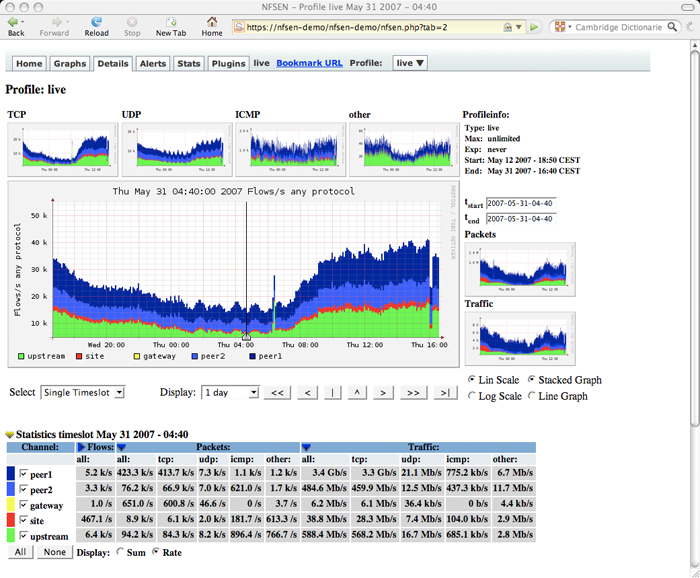
Voltando a postar depois de um bom tempo sem me dedicar ao blog... Vamos ao que interessa, eu estive procurando um servidor opensource para realizar a captura e analise do trafego de netflow da minha rede, ai me indicam o NFDUMP/NFSEN, porém não consigo encontrar um tutorial em português para a instalação do mesmo, devido a isso estou trazendo neste post um pequeno tutorial de como instalar e configurar um servidor para netflow na rede, utilizando o NFDUMP para coleta dos dados e o NFSEN para colocar os dados em forma gráfica.

Requisitos:
Uma maquina com sistema operacional Debian ou derivados (pode ser instalado em sistemas derivados do Red-Hat, mas como tenho mais familiaridade com o Debian vou fazer nele).
Recomendo deixar dedicada uma partição “/data” na hora da instalação do sistema operacional, nessa partição que será instalado e armazenado os arquivos de instalação e os dados coletados que por sinal esse ultimo é bem grande dependendo do tamanho e trafego gerado em sua rede.

1° passo: Atualizar o sistema operacional

# apt-get update
# apt-get upgrade

Depois de atualizar o sistema vamos instalar os pacotes necessários para rodar o NFDUMP

2° passo: Instalação de pacotes do NFDUMP

# apt-get update && apt-get install gcc flex librrd-dev make

Instalados os pacotes, podemos agora baixar o NFDUMP e fazer sua instalação no servidor

3° passo: Baixando e instalando o NFDUMP

# cd /usr/src/

Realizando o download do NFDUMP:

# wget http://sourceforge.net/projects/nfdump/files/stable/nfdump-1.6.8p1/nfdump-1.6.8p1.tar.gz
Extraindo a pasta do instalador:

# tar zxvf nfdump-1.6.8p1.tar.gz

Entrando na pasta que acabamos de extrair:

# cd nfdump-1.6.8p1

Executando o instalador do NFDUMP e também habilitando o “nfprofile” para utilizarmos o 

NFDUM com o NFSEN:

# ./configure --enable-nfprofile
# make && make install

Feito isso, é hora de testar e ver se os passos executados até agora deram certo.

# mkdir /tmp/nfcap-test
# nfcapd -E  -p 9001 -l /tmp/nfcap-test

PS: caso não apareça nada é provável que o seu firewall esteja bloqueando ou pode ser o SElinux, verifique-os.

Agora vamos consultar o arquivo gerado e ver se está com a captura correta de dados

# ls -l /tmp/nfcap-test

Deve aparecer um ou mais arquivos no formato “nfcapd.ANOMESDIAHRMIN” , os arquivos gerados contem em seu nome depois do ponto o ANO, MÊS, DIA, HR e MIN que foi gerado, deixando mais fácil do administrador localizar um arquivo.

Localizado o arquivo desejado, podemos executar os seguintes comandos:

# nfdump -r /tmp/nfcap-test/nfcapd.201Ywwxxyyzz | less
# nfdump -r /tmp/nfcap-test/nfcapd.201Ywwxxyyzz -s srcip/bytes

Feito isso e mostrando os resultados desejados, podemos partir para a segunda parte o NFSEN.

4° passo: Instalar os pacotes necessários para o NFSEN.

# apt-get install apache2 libapache2-mod-php php-common libmailtools-perl rrdtool librrds-perl

5° passo: Baixar e Instalar o NFSEN.

# cd /usr/src/

Realizando o download do NFSEN:

# wget http://sourceforge.net/projects/nfsen/files/stable/nfsen-1.3.6p1/nfsen-1.3.6p1.tar.gz

Extraindo a pasta do instalador:

# tar zxvf nfsen-1.3.6p1.tar.gz

Entrando na pasta do NFSEN:

# cd nfsen-1.3.6p1

Agora vamos instalar o modulo Socket6 do perl:

# perl -MCPAN -e 'install Socket6'

Feito isso vamos copiar o arquivo de configuração para realizarmos as modificações necessárias:

# cp etc/nfsen-dist.conf /etc/nfsen.conf
# vim /etc/nfsen.conf

Procure e modifique as sequintes linhas no arquivo:

$BASEDIR = "/var/nfsen";
$WWWUSER = "www-data";
$WWWGROUP = "www-data";
%sources = (
'MYROUTER' => { 'port' => '9001', 'col' => '#0000ff', 'type' => 'netflow' },
);

Explicando as linhas:

$BASEDIR = "/var/nfsen"; Aqui definimos o caminho que sera instalado o NFSEN;
$USER = "www-data"; : Estamos definindo aqui o usuario do apache para acesso ao netflow;
$WWWGROUP = "www-data"; : Definindo o grupo do usuario;
%sources = ( : Aqui definimos os equipamentos que enviarão trafego de netflow para nosso servidor, se tiver mais de um equipamento pode adicionar outra linha com outra porta “9002” por exemplo.

Depois de tudo isso, vamos para a etapa final da configuração:

Criar uma pasta para o nfsen

# mkdir -p /data/nfsen

Instalar o nfsen

# ./install.pl /etc/nfsen.conf

Entrar na pasta da instalação do nfsen

# cd /data/nfsen/bin

Iniciar o nfsen:

# ./nfsen start

Agora só falta configurar o nfsen para iniciar junto com o linux:

# ln -s /data/nfsen/bin/nfsen /etc/init.d/nfsen
# update-rc.d nfsen defaults 20

Pronto, terminamos a instalação do servidor de flow agora é só acessar e se divertir:
http://ipdoservidor/nfsen/nfsen.php

Encontrou algum erro no tutorial? Ficou com duvida em algum ponto? No seu cenário não funcionou? Deixe um comentário abaixo e vamos tentar solucionar J

terça-feira, 30 de agosto de 2016

Licença Gratuita do Vmware Fusion Pro 8 ou Workstation Pro 12

Pessoal,

Venho aqui divulgar que a VMware está disponibilizando licenças gratuitas para seus softwares Fusion Pro 8 e Workstation Pro 12. Basta realizar a solicitação no link abaixo e dentro de 24 horas você recebera o código.

[Atualização - 31/08/2016]

A oferta foi encerrada.

http://learn.vmware.com/VMW16_PD_GIVEAWAY_37869


Dica do André Gustavo.  :)

quinta-feira, 18 de agosto de 2016

Configurando SSH em roteadores HP (CLI)

Aê, quase depois de um ano, volto a postar aqui :)

Bem esse mês eu me deparei com uma situação no trabalho, no qual tive que configurar um acesso SSH em um roteador HP, logo eu pensei é 'gg izzi', porém ao conectar na console do equipamento tomei um susto o sistema é completamente diferente do ios da cisco :/ e tive que pesquisar os comandos, e achei uma documentação com a comparação entre os sistemas e a partir dela configurei o roteador :) , deixo aqui abaixo a configuração necessária para ativar o acesso SSH, o TELNET é bem parecido.

O primeiro passo é realizar o acesso ao modo de configuração do equipamento com o comando:

<Roteador> system-view

 No modo de configuração o hostname do equipamento fica entre colchetes, depois os passos são simples. O sistema também possui o auto completar com a tecla 'TAB'

[Roteador] ssh server enable
[Roteador-ssh-server] public-key local create rsa
[Roteador-ssh-server] user-interface vty 0 4
[Roteador-ui-vty0-4] authentication-mode sheme
[Roteador-ui-vty0-4] protocol inbound ssh
[Roteador-ui-vty0-4] quit
[Roteador] local-user USUARIO
[Roteador] password cipher SENHA
[Roteador] authorization-attribute level 3
[Roteador] service-type ssh
[Roteador] quit

Para salvar a configuração pode utilizar o comando 'SAVE'

Ps.: O sistema que funciona em roteadores Huawei é bem parecido com os da HP 

Até o próximo.

terça-feira, 1 de setembro de 2015

Piramide de certificações CISCO

Fala galera,
Venho aqui escrever um pouco sobre a piramide de certificações da CISCO e suas vertentes, então vamos lá.

A cisco oferece cinco níveis para as carreiras em redes, sendo elas Entry, Associate, Professional, Expert e Architect.

Entry - Neste nível a cisco determina dois caminhos para quem quer iniciar uma carreira com certificações de redes, são eles CCENT e CCT. Para obter este nível o candidato não precisa de pré-requisitos.

Associate - O nível associate comprova que o profissional CCNA é capaz de instalar, operar e realizar testes em uma pequena rede. Alem do CCNA temos neste nível a certificação CCDA para desenho de redes elaboração de topologias. Para conquistar a certificação CCNA R&S não tem pré-requisitos, porém para as demais carreiras do nível o candidato precisa possuir o nível Entry ou o CCNA R&S.

Professional -  O profissional que alcançou este nível de certificação é capaz de demonstrar habilidades e um alto nível de pericia na área de redes. O candidato a conquistar as certificações de nível profissional devem possuir uma associate de sua determinada vertente.

Expert - O CCIE é o certificado de maior prestigio na área de redes, atestando o profissional no mais alto grau de conhecimento sobre determinada vertente escolhida. O profissional que deseja conquistar o CCIE, deve prestar e ser aprovado no exame escrito de uma determinada tecnologia e depois realizar o exame pratico com duração de 8 horas o mesmo deve ser realizado em até 18 meses após aprovação no exame escrito. O CCIE não possui pré-requisitos.

Architect - o certificado CCAr, é o mais alto nível disponível da piramide CISCO atualmente, existente apenas na vertente de Designer. Para conquistar este certificado o candidato deve elaborar e defender uma arquitetura de redes para uma "banca" de engenheiros da CISCO.


Vou elencar as vertentes que cada nível possui.

Entry - Certificações com validade de 3 anos;

CCENT;
CCT;

Associate - Certificações com validade de 3 anos;

CCDA;
CCNA Cloud;
CCNA Collaboration;
CCNA Data Center;
CCNA Industrial;
CCNA Routing and Switching;
CCNA Security;
CCNA Service;
CCNA Video;
CCNA Voice;
CCNA Wireless;

Professional - Certificações com validade de 3 anos;

CCDP;
CCNP Cloud;
CCNP Collaboration;
CCNP Data Center;
CCNP Routing and Switching;
CCNP Security;
CCNP Service Provider;
CCNP Voice;
CCNP Wireless;

Expert - Certificações com validade de 2 anos;

CCDE;
CCIE Collaboration;
CCIE Data Center;
CCIE Routing and Switching;
CCIE Security;
CCIE Service Provider;
CCIE Wireless;

Architect - Certificação com validade de 2 anos;

CCAr.

Enfim galera basicamente é isso, para o post não ficar muito grande vou finalizar por aqui e em posts futuros posso detalhar mais sobre cada uma dessas certificações. vlw até a próxima.